
Tutoriales y base de conocimientos de Virtway
Soporte guiado e instrucciones claras para maximizar su uso del Metaverso de Virtway

Conceptos básicos del usuario
Creando tu avatar
Virtway usa avatares de Ready Player Me. Si ya tienes uno, puedes vincularlo a tu cuenta de Virtway si eres usuario registrado en la plataforma.
Moviéndose por sus escenas
Puedes usar AWSD para moverte, puedes hacer clic y mantener presionado para rotar tu punto de vista o puedes usar las flechas de tu teclado.
Micrófono, audio y cámara web
Por defecto, el audio es espacial 3D en las escenas. Si estás muy lejos de otro usuario, probablemente no oirá lo que decimos , pero al acercarte , se oirán más alto, como en la vida real.
Para activar el micrófono, haz clic en el botón redondo grande de la esquina inferior derecha. Una vez activado, se pondrá verde para que sepas que está activado.
También puedes ver cuándo otros usuarios tienen el micrófono activado. Verás un símbolo de micrófono sobre el nombre de su avatar. Si tienes el micrófono desconectado o conectado a otra fuente, puedes hacer clic en la configuración en la esquina superior derecha y elegir la fuente que prefieras. Esto también te ayudará a elegir la cámara web correcta.
Para activar tu cámara web, en la parte derecha tienes el icono de la cámara. Simplemente haz clic en "Compartir cámara web". Verás tu cámara web aquí abajo a la izquierda, pero los demás usuarios la verán sobre la cabeza de tu avatar.
Animaciones de avatares y emojis
Usa las animaciones del avatar para saludar, bailar un poco o lanzar confeti. También tienes un montón de emojis diferentes que puedes enviar para interactuar con los demás usuarios.
Usando el
Chatbox
Hay un chat en la esquina inferior derecha, a la izquierda del botón del micrófono. Este chat se comparte con todos los que están en la misma sala.
Pantallas y
zonas privadas
Para compartir la pantalla en una sala de reuniones, los usuarios tienen dos opciones sencillas: compartir su cámara web o transmitir su escritorio. Esta función permite a los participantes presentar contenido en tiempo real, ya sean documentos, diapositivas o aplicaciones en vivo. Una vez dentro de la sala, los usuarios simplemente pueden seleccionar el icono correspondiente para empezar a compartir. La asignación de asientos es igual de intuitiva: al hacer clic en el icono de una silla, el usuario se sentará en ese asiento, lo que le permitirá colaborar, acceder a las pizarras digitales y trabajar juntos de forma eficiente.
Las escenas privadas están diseñadas para garantizar total confidencialidad. Cuando un usuario entra en una sala de reuniones privada, aparece una notificación en la parte superior central de la pantalla que confirma que ha entrado en una zona privada. El audio o contenido compartido dentro de este espacio se vuelve inaccesible para los usuarios externos, incluso si se encuentran al otro lado de la puerta. Esto garantiza la seguridad de las conversaciones y las pantallas compartidas. Para mayor flexibilidad, los participantes pueden usar el botón "Invitar a unirse" para generar un enlace directo, que se puede compartir con personas específicas, lo que les permite saltarse la lista de escenas y acceder directamente a la reunión.
Modo de edición de lista de escenas
Modo de edición y nombre del mundo
Para editar el nombre de tu mundo privado , simplemente haz clic en lo que está allí y confirma los cambios.
Añade tu logotipo y banner
El logotipo y la imagen superior se pueden actualizar haciendo clic en ellos y seleccionando los archivos deseados. El área del logotipo admite imágenes con un tamaño de hasta 40 píxeles de alto, mientras que el espacio del banner permite ajustar las imágenes a un ancho de 1280 píxeles.
Cambiar el estado de la escena
Utilizando el selector, puedes configurar el modo de escena a:
- Publicado : Visible y accesible para todos.
- No publicado : No visible pero accesible mediante enlace directo.
- Cerrado : Ni visible ni accesible.
- Próximamente : visible pero accesible sólo a través de un enlace directo.
Clonar y heredar
escenas
Si elige la opción de clonar escena, aparecerá una nueva ventana emergente donde podrá seleccionar el modo de copia.
- Elementos clonados: Crearás una copia exacta de la escena original vacía y una copia de todos los elementos base añadidos con el editor (PDI, atrezos, portales, etc.). Cada escena (original y nueva) tendrá elementos independientes y podrás modificarlos por separado en cada una de las escenas clonadas.
La única excepción serán los PNJ, ya que no crearán un nuevo personaje, sino que compartirán el mismo personaje (apariencia, nombre, descripción e información) con la escena principal.
- Elementos heredados: Obtendrás una copia de la escena original con los mismos elementos que hayas añadido para personalizar. PERO estos elementos NO se pueden editar ni eliminar en la nueva copia de la escena. Todo lo que edites o añadas en la escena original también se modificará en la nueva escena heredada. Además, puedes añadir nuevos objetos en la escena heredada y estos no aparecerán en la escena original.
- No hacer nada: Obtendrás una copia de la escena original vacía sin elementos adicionales. Puedes añadir nuevos objetos a esta escena, pero no aparecerán en la escena original.
Capacidad de cambio de escenas
La opción "Cambiar capacidad" permite ajustar la capacidad máxima de la escena. Esta cantidad no puede exceder la capacidad del mundo entero
Acceso de invitado/usuario registrado
Hay dos tipos de configuraciones de acceso de usuario:
Acceso de invitados: Si se marca la opción "Habilitar", los usuarios invitados pueden acceder a la escena sin necesidad de crear una cuenta ni iniciar sesión. Simplemente introducen un apodo para unirse. Esto es ideal para un acceso rápido y sencillo, pero no recopila datos del usuario ni proporciona seguimiento de seguridad.
Acceso de Usuario Registrado: Si se marca la opción "Habilitar", los usuarios podrán registrarse. Esto también les permitirá conectar su avatar de Ready Player Me a su cuenta y tenerlo disponible cada vez que inicien sesión. Si esta opción está habilitada y el Acceso de Invitado no, solo los usuarios registrados podrán acceder a la escena. Los usuarios registrados deben crear una cuenta o iniciar sesión, lo que facilita que las empresas o comunidades vuelvan a contactar con los usuarios o garanticen el control de seguridad. Para las empresas que priorizan la recopilación de datos de los usuarios o necesitan medidas de seguridad, se recomienda deshabilitar el acceso de invitados y exigir el registro.
Nombre y descripción de la escena
También puedes editar el nombre y la descripción de cada escena simplemente haciendo clic en los campos de texto y realizando cambios.
Reemplazar miniatura de imagen
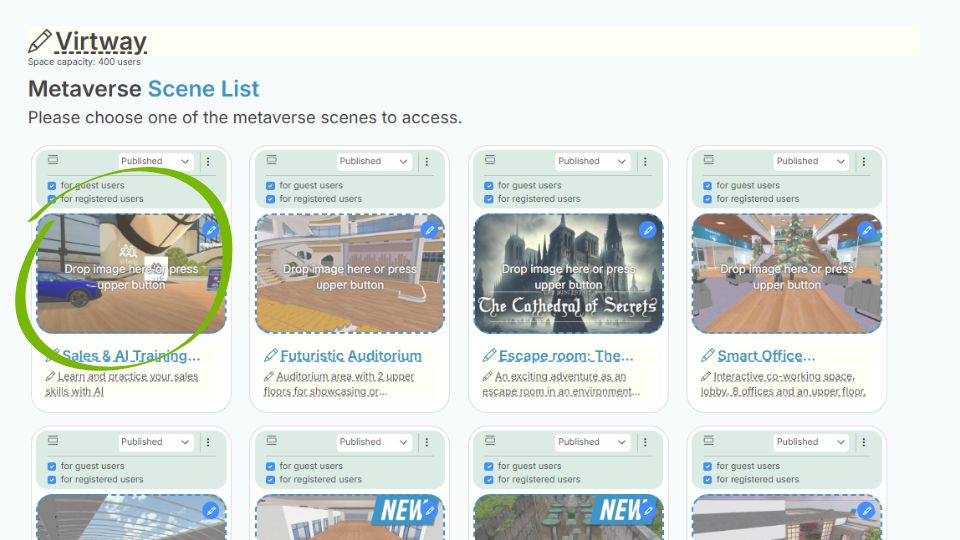
También puedes cambiar la miniatura de la escena haciendo clic en ella y seleccionando una nueva. Debe ser una imagen con una relación de 4: 3.
Reordenar escenas en la lista de escenas
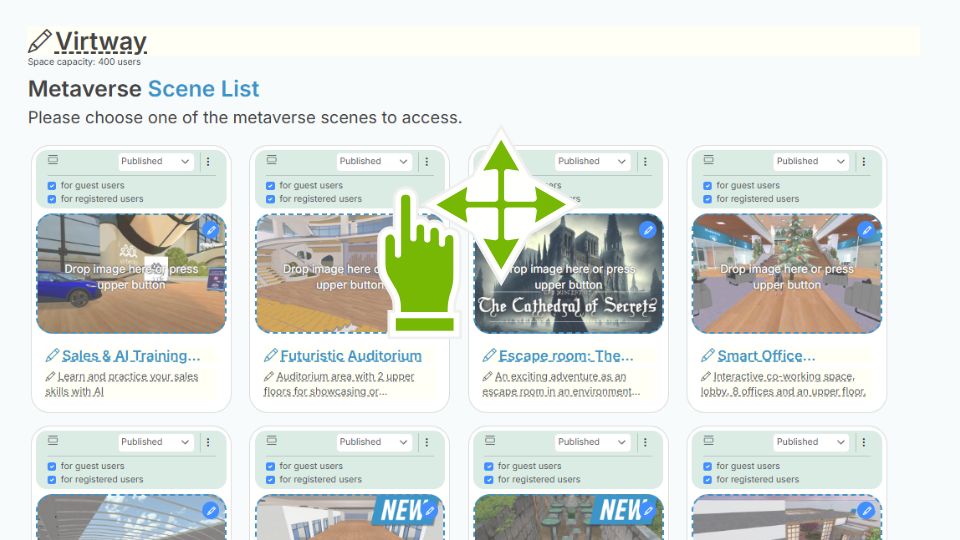
Puedes personalizar el orden de las escenas simplemente arrastrándolas y soltándolas en la secuencia que prefieras. Estas acciones se guardan automáticamente y se verán reflejadas al desactivar el modo de edición .
Empezando
Esta herramienta te permite añadir y
gestionar objetos en tus escenas . Para empezar a usarla, simplemente haz clic en el botón del editor para cambiar al modo "editar". Una vez
en el modo editar, la pantalla se actualizará y verás una nueva barra de control con iconos en la parte inferior. Desde aquí, puedes añadir un nuevo objeto haciendo clic en el botón "+".
Editar objetos existentes
Puedes editar un objeto existente haciendo clic en él. Al hacerlo, aparecerán los ejes de coordenadas del objeto, mostrando su posición central y la dirección de cada eje. verás los valores de las coordenadas X, Y y Z en la parte inferior de la pantalla.
Objetos en movimiento
De forma predeterminada, la herramienta de movimiento se activa al hacer clic en un objeto. Esto permite reposicionarlo. Para moverlo, pase el ratón sobre uno de los ejes hasta que se torne amarillo-naranja. A continuación, mantenga pulsado el botón del ratón mientras arrastra el objeto a lo largo de ese eje. Si prefiere mover el objeto en un plano, haga clic en el símbolo del plano en el centro del eje y arrástrelo. Además de usar los controles para mover un objeto, también puede ajustar su posición editando directamente las coordenadas en los cuadros de cada eje.
Para facilitar la edición visual, si un objeto está parcial o totalmente oculto tras otra parte de la escena, solo se verá su silueta. La textura de la parte oculta se ocultará temporalmente.
También puede ajustar la cámara con el ratón y las teclas de flecha para obtener una mejor vista del objeto.
Rotar y escalar objetos
Junto al icono de movimiento se encuentra el icono de rotación. Al activarlo, se puede rotar el objeto a lo largo de cualquiera de los tres ejes. Los ejes de rotación funcionan de forma similar a los ejes de movimiento.
está
el icono de escala. En este modo, se puede ajustar el tamaño del objeto, aumentándolo o reduciéndolo según sea necesario.
Junto a los botones de los ejes, hay dos adicionales para deshacer o rehacer la última acción.
Selección y duplicación de múltiples objetos
Puedes seleccionar varios objetos a la vez manteniendo pulsada la tecla Mayús y haciendo clic en cada uno.
También puedes duplicar o
eliminar objetos con los botones correspondientes.
Agregar
nuevos objetos
Para agregar un nuevo objeto de la biblioteca de objetos, haga clic en el botón “+” y aparecerá una lista de objetos disponibles para que elija.
De forma predeterminada, la lista mostrará todos los objetos disponibles, pero puedes filtrarlos por diferentes características para limitar tus opciones.
Por ejemplo, puedes filtrar por objetos cuya apariencia se puede personalizar mediante un archivo de imagen, objetos interactivos, objetos con un icono de interacción ( como el que está sentado ) o portales que permiten teletransportarse a otra escena .
También puedes usar una categoría para buscar palabras .